Нелицензионную Прогрограмму 1С Предприятие 7.7
Заходим в программу, нажимаем кнопку Пуск, меню Программы, подменю 1С:Предприятие 7.7, подменю 1С:Предприятие(рис.1). Команда выбора программы в меню кнопки Пуск. Открывается окно «Запуск 1С:Предприятия». Оно представлено на рис.2. В этом окне в поле Информационные базы находится список баз, доступных для работы. Для выбранной Информационной базы внизу окна указан путь к директории этой базы. Наши курсы 1С 7.7 в Киеве - учебный центр Стимул. Для установки платформы 1С 7.7 потребуется файл 1CSetup27.exe. Его можно получить у преподавателя бухгалтерских курсов (папка Мой компьютер – D: install 1c v77 ). Забыли взять?. Первый запуск программы 1С: Предприятие 7.7. Создать пустую папку (на диске D: 1C_BASES ) с названием своей базы. Зайти внутрь папки и создать там папку Users. Мы приобрели стандартную версию программы 1С:Бухгалтерия 7.7 и базовую версию. Неправильно взломанных нелицензионных версий программ.
Обновление 1С 7.7 так же, как и, происходит в два этапа — обновление платформы и конфигурации. Помимо этого часто в конфигурациях добавляется дополнительные действия по обновлению регламентированной отчетности.
Рассмотрим пошаговую инструкцию. Обновление Платформы 1С 7.7 Чтобы обновить Платформу 1С 7, достаточно запустить установочный файл и установить программу с новой версией в ту же директорию, где находится старая. Установщик сам заменит старые файлы на новые. Можно устанавливать и в разные директории. В этом случае на компьютере будет два экземпляра Платформы с разными версиями: Следует обратить внимание, что при установке обновления можно изменить первоначальные установки, такие как наименование организации–владельца программы или набор устанавливаемых компонентов: Обновление конфигурации 1С 7 Конфигурация — это прикладное решение 1С 7.7, например, 1С Бухгалтерия 7.7, Зарплата и кадры и т.д. Для обновления конфигурации 1С сначала нужно подготовить дистрибутив обновления. Дело в том, что в большинстве случаев обновление поставляется в универсальном виде: для базовой версии и для профессиональной версии. Точнее дистрибутив поставляется именно для базовой версии, и если у Вас профессиональная версия, его нужно подготовить.
Создайте отдельную папку, например, «Подготовка к обновлению» и скопируйте туда все файлы из дистрибутива обновления. Теперь запустим программу 1С и создадим еще одну информационную базу. Назовем ее так же «Подготовка к обновлению» и укажем путь к нашей новой папке: Запустим программу в режиме Конфигуратора. Перед какими-то действиями с конфигурацией ее нужно открыть (меню «Конфигурация» – «Открыть конфигурацию» или соответствующий значок). Если у Вас профессиональная версия, откроется вот такое предупреждение: Нажимаем «Ок».
После этого откроется дерево конфигурации. Нажимаем «Сохранить»: Далее на все вопросы отвечаем «Ок» и в конце «Принять». Все, наше обновление готово. Можно закрыть Конфигуратор. Теперь откроем Конфигуратор той базы, которую будем обновлять: Получите 267 видеоуроков по 1С бесплатно:.;.;. Для примера я выбрал Конфигурацию 1С «Учет и отчетность предпринимателя, ред.
Принятые по итогам совещаний решения, выходящие за рамки договорных обязательств, подлежат последующему оформлению в виде соответствующих Дополнительных соглашений. Претензионной), а также для решения поставленных вопросов в рамках выполнения обязательств по настоящему договору, согласования условий приложений и соглашений к настоящему договору, Стороны устанавливают срок для их рассмотрения не более 7-и (семи) рабочих дней. Договор на разработку и согласование проекта. При ведении переговоров путем переписки по условиям настоящего договора (в т.ч.
1.2»: Как видно из рисунка, текущий релиз программы 7.70.260. Сейчас мы его обновим до релиза 7.70.265. Напомню, он у нас уже подготовлен и лежит в папке «Подготовка к обновлению». Обязательно сделаем сначала резервную копию информационной базы данных. Для этого зайдем в меню «Администрирование» – «Сохранение данных»: Выберите здесь путь для сохранения и имя файла. Нажимаем «Сохранить». После сохранения начнем обновление.
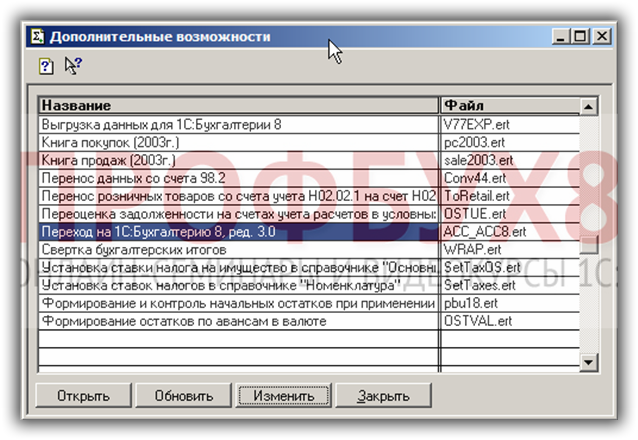
Обновление в нашем случае нужно производить в режиме объединения. Заходим в меню «Конфигурация» – «Объединение конфигураций». Выбираем из каталога «Подготовка к обновлению» файл «1cv7.md»: Программа сравнит текущую конфигурацию и обновленную. Результат будет выведен в отдельное окно. В этом окне можно посмотреть, какие изменения внесены в новом релизе, и при желании отказаться от некоторых. Устанавливаем в разделе «Приоритет конфигурации» значение «Загружаемая конфигурация», а в разделе «Метод объединения» – «Замещать объекты»: Нажимаем «Ок».
После объединения сохраняем полученную конфигурацию. Произойдет реструктуризация базы данных в соответствии с обновлением. Нажимаем «Принять»: На этом обновление со стороны Конфигуратора закончено. Рекомендуется еще скопировать каталог «ExtForms» из каталога с обновлением в каталог с рабочей базой данных. Теперь запустим программу в режиме Предприятия и подтвердим легальность полученного обновления. После этого при необходимости система произведет обновления уже на уровне учетных данных, и на этом можно считать обновление законченным: Обновление регламентированной отчетности в 1С 7.7 В отличие от 1С 8 версии, в версии 7.7 регламентированная отчетность поставляется отдельно. Чтобы загрузить ее, нужно зайти в меню «Отчеты» – «» (путь может отличаться в различных конфигурациях): Как видно, у меня на данный момент не загружено ни одного пакета регламентированных отчетов.
1 Предприятие
Сейчас мы это исправим. Изначально отчетность находится в запакованном виде. Файл должен выглядеть примерно так: 16q2001PBOUL.zip, где 16 – это год, q2 – второй квартал, 001 – версия поставки, PBOUL – наименование конфигурации. Нужно распаковать данный архив в удобную Вам папку.
После этого переходим в 1С и нажимаем кнопку «Загрузить». Выбираем из распакованного архива любой файл: Перед нами откроется список отчетов. При желании какие то можно отключить. Нажимаем «Ок», начнется загрузка отчетности.
Нелицензионную Прогрограмму 1с Предприятие 7.7 Скачать
По окончании появится список загруженных отчетов, которыми уже можно пользоваться: Если Вы начинаете изучать 1С программирование, рекомендуем наш бесплатный курс (не забудьте — регулярно выходят новые видео): К сожалению, мы физически не можем проконсультировать бесплатно всех желающих, но наша команда будет рада оказать услуги по внедрению и обслуживанию 1С. Более подробно о наших услугах можно узнать на странице или просто позвоните по телефону +7 (499) 350 29 00. Мы работаем в Москве и области.